
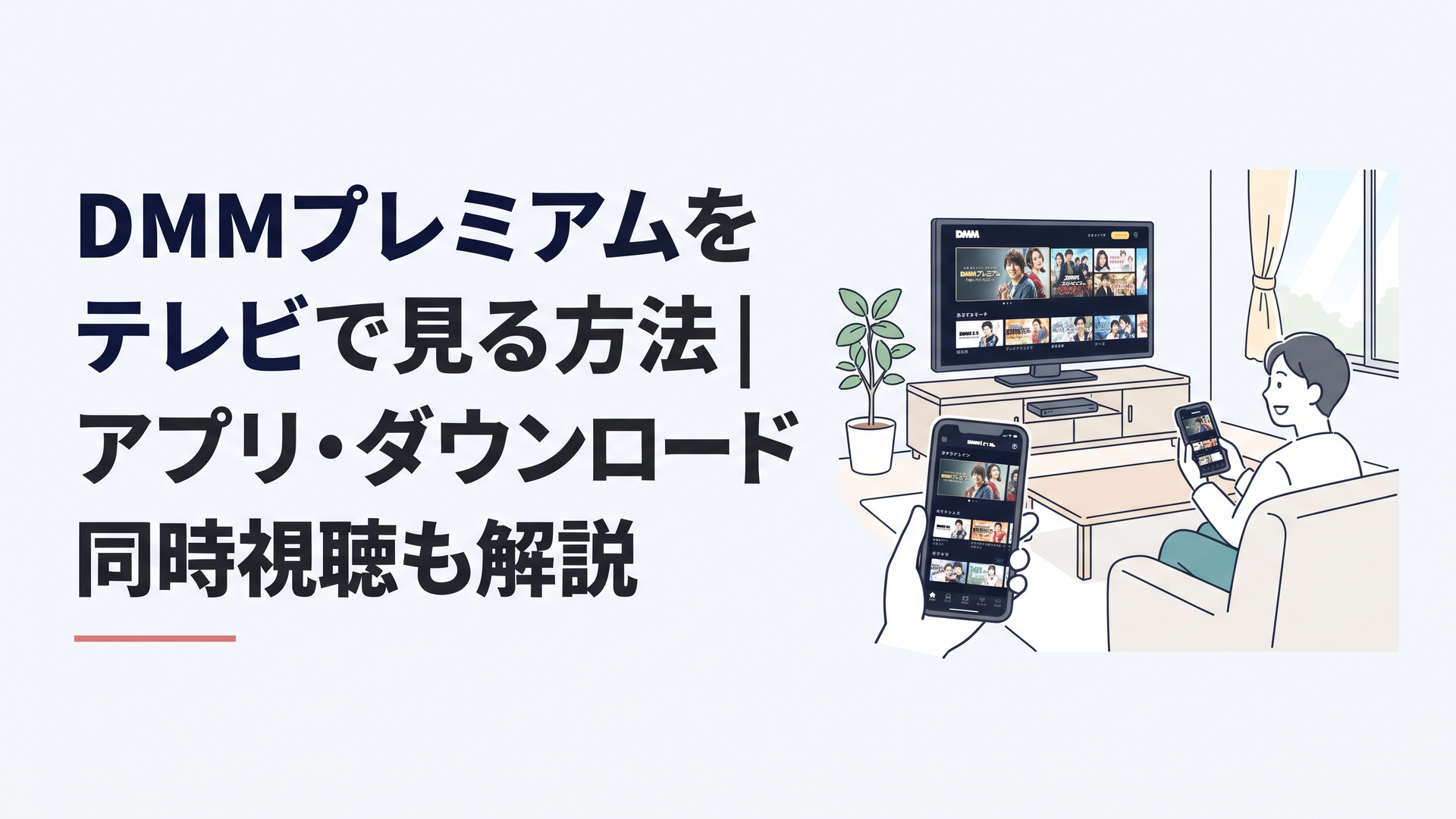
DMMプレミアムではDMM TVアプリを使ってテレビ視聴でき、家族なら最大4プロフィールでの同時視聴にも対応しています。
テレビだけでなく、スマホ・タブレットのアプリ、ダウンロードによるオフライン再生も利用可能です。ただし、Webブラウザではプロフィール切り替えができないなど、端末によって使える機能に違いがあります。
DMMプレミアムをテレビで見る方法は?DMM TVアプリを利用する
DMMプレミアムに登録すると、動画配信サービス「DMM TV」の見放題対象作品をテレビで視聴できます。
ここで最初に整理しておきたいのは、DMMプレミアムとDMM TVは同じ名称のサービスではないという点です。
DMMプレミアムはDMMの有料会員サービスで、DMM TVは動画を見るための配信サービスです。DMMプレミアム会員になることで、DMM TVの見放題作品を利用できる仕組みになっています。
テレビで見る場合も、基本的にはDMM TVを利用します。
対応するテレビやテレビ向け端末でDMM TVアプリを起動し、DMMアカウントでログインして作品を選択する、という流れです。
利用開始までの大きな流れを整理すると、次の3段階です。
- DMMアカウントを用意する
- DMMプレミアムに登録する
- DMM TVアプリでログインして見たい作品を再生する
DMM公式でも、DMM TVは「マルチデバイス対応」と案内されており、テレビを含めて複数の環境で利用することを前提にしたサービス設計になっています。
テレビの大画面でアニメや映画、ドラマ、2.5次元舞台などを見たい場合は、まず自分のテレビまたは接続機器がDMM TVに対応しているかを確認するのが確実です。
対応端末やOSは更新される可能性があるため、利用前にはDMM TV公式の対応デバイス情報を確認してください。
スマホをHDMI接続してテレビに映せば見られる?
ここは注意が必要です。
DMMのヘルプには、スマートフォンやタブレットをHDMIで接続した環境では、ミラーリング再生ができず音声だけが出力される場合があることを前提とした案内があります。
そのため、「スマホでDMM TVを再生して、HDMIケーブルでそのままテレビへ映せばいい」と考えるより、テレビ側で正式に対応しているDMM TVアプリや対応機器を使うほうが安定した方法です。
動画配信サービスには著作権保護の仕組みがあるため、単純な画面ミラーリングとテレビ向けの正規アプリ再生は同じ扱いではありません。
この違いを知らないと、「音は出るのに映像だけ出ない」という状況で延々とケーブルやテレビ設定を疑うことになります。
テレビで見ることが目的なら、まず確認すべきなのはケーブルではなく、その視聴環境がDMM TVの正式な対応環境かどうかです。
PR
DMMプレミアムは、14日間無料で全部ためせます。
月額550円(税込)で、アニメ・映画・オリジナル作品など約21万本が見放題。初回は14日間無料で、登録時にもらえる550ポイントはレンタル作品にも使えます。無料期間中に解約すれば料金は発生しません。
無料期間内の解約で料金はかかりません
※支払い方法に「DMMポイント」を選ぶと無料期間の対象外になります。料金・特典・キャンペーン内容は変更される場合があるため、最新の情報は公式サイトでご確認ください。
DMMプレミアムのアプリは何を使う?テレビ・スマホともDMM TVで視聴する
「DMMプレミアム アプリ」と検索すると少し分かりにくいのですが、動画を見るときに使う中心的なアプリは「DMM TV」です。
DMMプレミアムという会員資格を使い、DMM TVアプリで動画を視聴する、と理解すると整理しやすくなります。
DMMプレミアムは月額制の会員サービスで、通常のWeb経由で登録した場合は月額550円(税込)です。
一方、App StoreまたはGoogle Playのアプリ内課金から登録した場合は、月額650円(税込)になると公式サイトで案内されています。
つまり、動画の見え方やDMM TVの基本的な使い方ではなく、どこからDMMプレミアムに登録したかによって料金と解約経路が変わるわけです。
ブラウザからDMM公式サイトを通して登録した場合と、Apple・Googleのアプリ内課金で登録した場合では、利用する見放題作品そのものに差があるという説明ではありません。
ただし、アプリ内課金で登録した場合、解約手続きも登録したストア側の仕組みが関係します。
テレビでDMM TVを見ることだけを考えていると、この「登録経路」の違いは見落としがちです。
実際には、テレビにアプリを入れる前の段階で、どこから契約したのかを把握しておくことが、料金や将来の解約手続きを分かりやすくするポイントになります。
DMM TVアプリとWebブラウザではプロフィール機能が違う
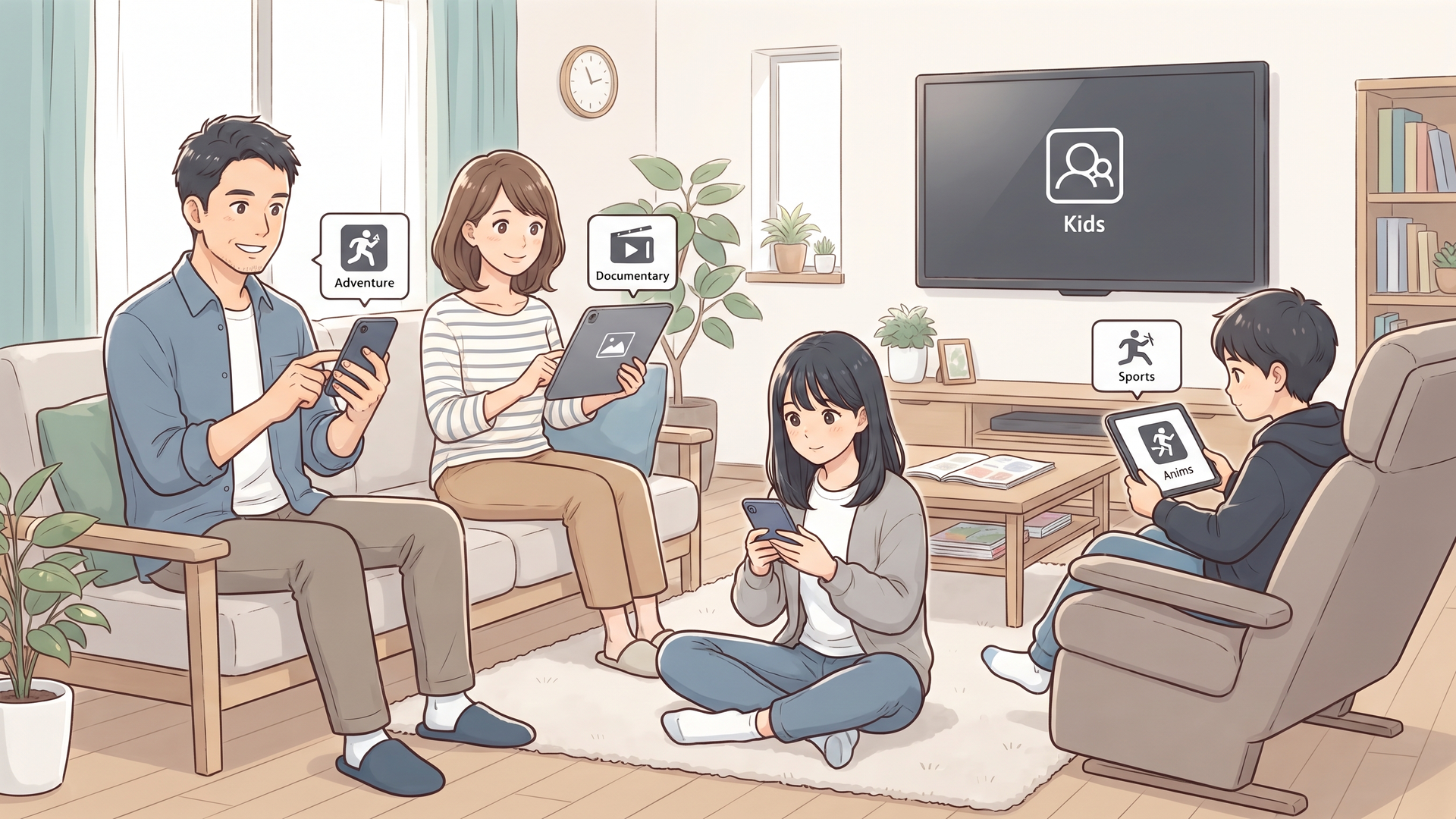
DMM TVでは、1つのアカウントにつき最大4つのプロフィールを利用できます。
メインプロフィールに加えて追加プロフィールを作ることで、利用者ごとにおすすめ作品、視聴履歴、マイリスト、プレイヤー設定などを分けて管理できます。
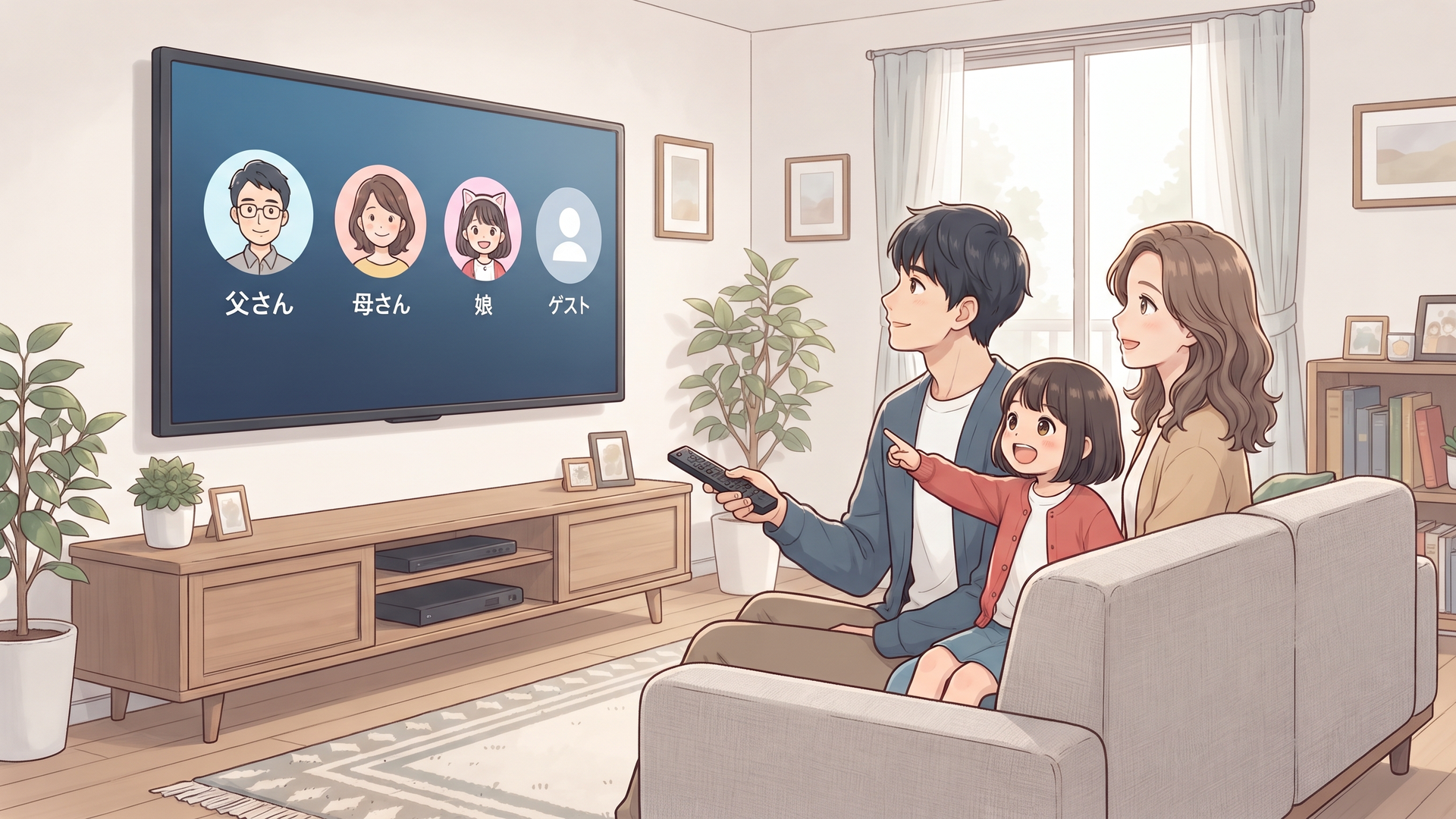
テレビやスマートフォン、タブレットでは、DMM TVアプリを起動した際に利用するプロフィールを選択できます。
一方、WebブラウザでDMM TVを利用する場合はメインプロフィールが適用され、プロフィールを切り替えることはできません。
この違いは家族利用ではかなり重要です。
たとえば、テレビでは親のプロフィール、スマートフォンでは子どものプロフィールというように分けて使えば、それぞれの視聴履歴やおすすめ表示を分離できます。
プロフィール作成時には名前を12文字以内で設定でき、ビデオコンテンツの視聴制限やセキュリティコードも設定可能です。
単に「家族4人で使える」というだけではなく、誰が何を見るのかまで分離する仕組みが用意されているのがDMM TVの特徴です。
DMMプレミアムのダウンロード機能は?オフラインでも再生できる
DMM TVでは対象コンテンツをダウンロードし、一定の条件を満たせばオフラインで再生できます。
DMM公式ヘルプによると、再生に必要なライセンス認証情報が端末内に保持されている場合に限り、オフライン再生が可能です。
一度ダウンロードすれば無期限・無条件で見られるわけではありません。
主な注意点は次のとおりです。
- 一定期間が経過するとインターネット経由のライセンス認証が必要になる
- ライセンス認証はダウンロードした作品ごとに必要
- 視聴期限が過ぎた作品は再生できない
- 配信自体が終了した作品も再生できない
- オフライン状態ではプロフィールを切り替えられない
- 商品画像やテキストなどが正常に表示されない場合がある
- アプリからログアウトすると再生用ライセンス情報が削除される場合がある
アプリでログイン状態を維持できずログアウト状態になると、端末内に保存されていた再生用ライセンス情報も削除されます。
その場合はオンライン環境へ戻り、対象作品を再生してライセンス情報を再取得する必要があります。
2026年2月末時点のDMM公式ヘルプでは、Android版は2.19.0、iOS版は2.18.0が最新バージョンとして案内されていました。
現在の最新バージョンは更新されている可能性があるため、オフライン再生で問題が出る場合はアプリストアで最新版を確認してください。
ダウンロードした動画をテレビへ移して見る機能ではない
「DMMプレミアム ダウンロード」と「DMMプレミアム テレビで見る」を一緒に調べている場合、とくに区別しておきたい部分があります。
DMM TVのダウンロードは、動画ファイルを自由に取り出してUSBメモリなどへコピーするための仕組みではありません。
公式ヘルプが「ライセンス認証情報」を前提にオフライン再生を説明していることからも、DMM TVアプリ内で管理される視聴機能として考えるのが適切です。
そのため、テレビで見る場合はテレビ側の対応アプリ・対応環境からストリーミング再生し、外出先など通信量を抑えたい場合はスマートフォンやタブレット側でダウンロード再生する、と役割を分けて考えると分かりやすくなります。
この二つは似ているようで目的が違います。
テレビ視聴は「大画面で見るための機能」、ダウンロードは「通信できない、あるいは通信を抑えたい環境でも見るための機能」です。
DMMプレミアムの同時視聴は何台まで?最大4プロフィールで利用できる
DMM TVは、家族での利用を想定したプロフィール機能を備えています。
公式案内では、1つのアカウントで最大4つのプロフィールを作成でき、各プロフィールで同時視聴できます。
DMM公式ページでも「追加料金なしで最大4人まで楽しめる」「各プロフィールで同時視聴可能」と案内されています。
たとえば、自宅のテレビで1人がアニメを見ながら、別の家族がスマートフォンでドラマ、さらに別の家族がタブレットで別作品を見る、といった利用方法ができます。
ただし、「最大4台なら何でも自由に4画面再生できる」と理解するのは正確ではありません。
同時視聴にはいくつか条件があります。
同じプロフィールを使って複数端末で再生しない
複数人で同時視聴したい場合は、それぞれ別プロフィールを利用することが基本です。
DMM TVではメインを含め最大4プロフィールを用意できるため、家族それぞれにプロフィールを作っておくと管理しやすくなります。
視聴履歴やおすすめ作品もプロフィール単位で管理できるため、単なる同時再生数の確保だけではなく、家族それぞれの視聴環境を分ける意味もあります。
同じ作品の同時再生には制限がある
参考情報では、DMM TVでは同じ作品を複数デバイスで同時に再生できないとされています。
つまり、家族4人がそれぞれ違う作品を見る使い方と、4人全員が別々の端末でまったく同じ作品を見る使い方は同じではありません。
同じ作品を一緒に見たい場合は、テレビ1台に集まって視聴するほうが分かりやすいでしょう。
DMM TVの「最大4人」という数字だけを見るのではなく、プロフィールを分けて異なる視聴を並行する機能と考えると実態をつかみやすくなります。
Webブラウザはプロフィール切り替え不可
もう一つ重要なのがWebブラウザです。
公式案内では、Webブラウザ版DMM TVではメインプロフィールが適用され、プロフィール切り替えはできません。
そのため、家族それぞれでプロフィールを分けながらテレビ・スマートフォン・タブレットを使いたい場合は、DMM TVアプリを中心に利用するほうが仕組みに合っています。
この仕様を見ると、DMM TVのプロフィール機能は「アカウントを複数人で共有するための飾り」ではなく、アプリを利用する各端末を家族単位で整理するための重要な機能だと分かります。
テレビとスマホを家族で使うならプロフィール設定が重要
DMM TVで複数端末を使う場合、視聴台数以上に重要なのがプロフィール管理です。
1つのDMMアカウントで最大4プロフィールを作成でき、それぞれに視聴履歴やマイリストなどを持たせられます。
プロフィールの作成は、ログイン後にプロフィール管理画面を開き、「新規作成」から行います。
プロフィール名は12文字以内で設定でき、必要に応じて視聴制限やセキュリティコードも設定できます。
利用者ごとにプロフィールを分けることで、たとえばテレビのおすすめ欄が子ども向けアニメばかりになったり、逆に子どものプロフィールへ大人向けのおすすめが混ざったりすることを防ぎやすくなります。
DMM TVではペアレンタルコントロールも案内されており、家族利用をかなり明確に意識した設計です。
視聴制限は年齢区分に応じて設定できます。
参考情報では、追加プロフィールについて「R15+まで」「PG12まで」「全年齢のみ」といった段階的な制限を設定できるとされています。
さらにプロフィールへ暗証番号を設定しておけば、他の利用者が簡単にそのプロフィールへ入ることを防ぐこともできます。
家族でテレビを共有する環境では、これが意外に大きな意味を持ちます。
テレビはスマートフォンと違い、家族全員が触る端末です。だからこそ、DMM TVでは「何台で見られるか」だけでなく、「誰の視聴画面なのか」をプロフィールで分けることが重要になります。
DMMプレミアムをテレビで見られないときは何を確認する?
DMMプレミアムに加入済みなのにテレビでDMM TVが再生できない場合は、原因を一つずつ切り分ける必要があります。
とくに確認したいのは、次のポイントです。
- DMMプレミアムへ登録したDMMアカウントでログインしているか
- テレビまたは利用している機器がDMM TVの対応環境か
- DMM TVアプリが最新状態になっているか
- インターネット接続が安定しているか
- 同時視聴の上限やプロフィール条件に抵触していないか
- 配信終了・視聴期限切れの作品ではないか
- スマホのHDMIミラーリングなど非対応の方法を使っていないか
とくに複数のDMMアカウントを持っている場合は注意が必要です。
DMMのヘルプにも「DMMプレミアムに登録しているのに入会画面が表示され再生できません」という項目が用意されているため、登録したアカウントと実際にログインしているアカウントが一致しているかは最初に確認したいところです。
また、スマートフォンでは再生できるのにテレビだけ映らない場合、DMMプレミアムの契約自体よりテレビ側の対応環境やアプリ状態を疑うほうが合理的です。
反対に、テレビ・スマートフォンを含めどの端末でも見放題作品が再生できない場合は、ログインしているDMMアカウントや契約状態を確認する必要があります。
こうして「契約」「端末」「アプリ」「ネットワーク」「プロフィール」の順に切り分けると、原因を見つけやすくなります。
DMMプレミアムの問い合わせは電話でもできる?
自分で確認しても解決しない場合、DMMプレミアムには公式の問い合わせ窓口があります。
DMMのヘルプセンターでは、DMMプレミアムについて次の問い合わせ方法が案内されています。
- Webで問い合わせ
- 電話で問い合わせ
- チャットで問い合わせ
つまり、「DMMプレミアム 問い合わせ 電話」で探している場合も、電話窓口そのものは用意されています。
ただし、電話番号や受付条件は変更される可能性があります。
今回の元資料には具体的な電話番号まで掲載されていないため、古い番号を別サイトから拾うのではなく、DMM公式ヘルプセンターの「DMMプレミアムに関するお問い合わせ」から最新情報を確認するのが安全です。
問い合わせ前には、使用中のDMMアカウント、契約方法、利用端末、表示されているエラーメッセージなどを整理しておくと状況を伝えやすくなります。
とくにApple、Google Play、Amazonなどのアプリ内課金を利用している場合は、どの経路で登録したかも確認しておきましょう。
DMMプレミアムは登録経路によって支払い・解約の扱いが変わるため、「テレビで見られない」という症状でも契約経路の情報が原因切り分けに役立つ可能性があります。
テレビ・アプリ・ダウンロード・同時視聴をどう使い分けるべき?
ここまでを整理すると、DMM TVは一つの端末ですべてを済ませるサービスというより、利用場面によって端末を使い分ける設計だと捉えると分かりやすいです。
テレビでは大画面でストリーミング視聴し、スマートフォンやタブレットではアプリを利用し、外出時にはダウンロード機能を使う。そして家族で使う場合はプロフィールを分ける。
この組み合わせが基本になります。
一見すると「テレビ対応」「ダウンロード対応」「最大4人」と別々の特徴に見えますが、実際にはすべてプロフィールを中心に接続されています。
テレビで誰かが視聴していても、家族は別プロフィールから別端末を使える。
スマートフォンへ作品をダウンロードしておけば、外出中にも視聴できる。
視聴履歴やマイリストはプロフィール単位で管理できる。
ここが、DMM TVのマルチデバイス機能を理解するうえで最も重要な部分です。
単純な「4台対応」よりプロフィール設計を見るべき
動画配信サービスを比較するとき、「同時視聴4台」という数字だけが注目されがちです。
ただ、実際の使いやすさを左右するのは台数そのものだけではありません。
DMM TVでは最大4プロフィールを作り、視聴履歴やマイリストなどを分離し、テレビやアプリでプロフィールを選択できます。
つまり「4台」という数字は、単なる端末数というより、家族それぞれの視聴環境を分離するプロフィール機能とセットで考える必要があります。
逆にWebブラウザではプロフィールを切り替えられません。
この細かな仕様を見ると、DMM TVが想定している利用スタイルも見えてきます。
中心にあるのは、ブラウザを何枚も開いて利用することではなく、テレビ・スマートフォン・タブレットのDMM TVアプリを家族それぞれが使う形です。
これは地味な違いですが、実際に家族で使い始めたときの快適さをかなり左右します。
また、ダウンロード機能についても同じです。
ダウンロードした動画を自由な動画ファイルとして持ち歩くわけではなく、ライセンス認証を維持したDMM TVアプリ内でオフライン再生する仕組みです。
テレビ、プロフィール、ダウンロード、同時視聴。
別々に検索されやすい4つの機能ですが、実際には「DMM TVアプリを中心に、視聴する人と端末をどう管理するか」という一つの設計思想でつながっています。
ここを理解しておけば、使い始めてから迷う場面はかなり減るはずです。
まとめ|DMMプレミアムはテレビとアプリを使い分けると分かりやすい
DMMプレミアムへ登録すると、DMM TVの見放題作品を対応テレビやDMM TVアプリから視聴できます。
テレビで見る場合は対応環境のDMM TVアプリを利用するのが基本で、スマートフォンをHDMI接続した単純なミラーリングでは正常に映像を出力できない場合があります。
DMM TVでは最大4つのプロフィールを作成でき、公式には各プロフィールでの同時視聴が案内されています。
家族で利用するなら、最初に利用者ごとのプロフィールを用意しておくと、視聴履歴やマイリスト、おすすめ表示などを分けて管理できます。
スマートフォンやタブレットでは対象作品をダウンロードでき、ライセンス認証情報が端末に保持されていればオフライン再生も可能です。
ただし、視聴期限や配信終了、定期的なライセンス認証、ログアウト時のライセンス削除などには注意してください。
テレビで見る、外出先でダウンロード再生する、家族が別プロフィールから同時に見る。
DMMプレミアムを使ううえでは、この3つを別々の機能として覚えるより、DMM TVアプリを中心に視聴環境を使い分けるサービスと考えるのが一番整理しやすいでしょう。
よくある質問
DMMプレミアムはテレビで見られますか?
はい。DMMプレミアム会員は、対応するテレビやテレビ向け視聴環境のDMM TVアプリから見放題対象作品を視聴できます。
対応機種や利用条件は更新される可能性があるため、実際に利用するテレビが対応しているかはDMM TV公式の最新情報を確認してください。
DMMプレミアムは何台まで同時視聴できますか?
DMM TVでは1アカウントにつき最大4つのプロフィールを作成でき、公式には各プロフィールで同時視聴できると案内されています。
複数人で使う場合は同じプロフィールを使い回すのではなく、利用者ごとにプロフィールを作成しておくのが基本です。
DMM TVでダウンロードした作品はネットなしでも見られますか?
端末内に再生用ライセンス認証情報が保持されている場合は、オフラインでも再生できます。
ただし一定期間後にはオンライン認証が必要になり、視聴期限切れや配信終了作品は再生できません。ログアウトによってライセンス情報が削除された場合も、オンライン状態で再取得する必要があります。
PR
DMMプレミアムは、14日間無料で全部ためせます。
月額550円(税込)で、アニメ・映画・オリジナル作品など約21万本が見放題。初回は14日間無料で、登録時にもらえる550ポイントはレンタル作品にも使えます。無料期間中に解約すれば料金は発生しません。
無料期間内の解約で料金はかかりません
※支払い方法に「DMMポイント」を選ぶと無料期間の対象外になります。料金・特典・キャンペーン内容は変更される場合があるため、最新の情報は公式サイトでご確認ください。
コメント