
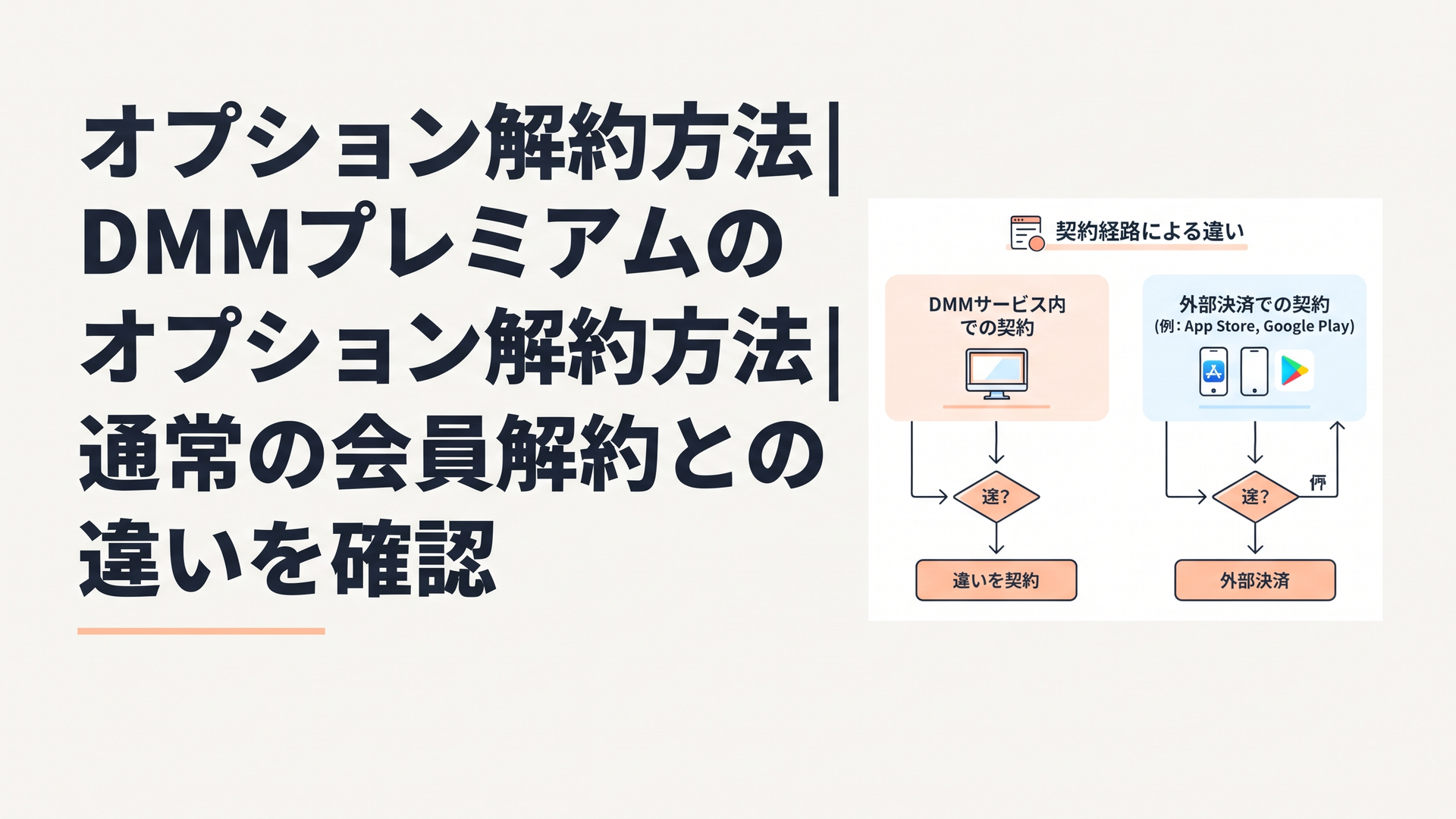
DMMプレミアムのオプション解約は、契約経路によって手続き先が異なり、通常のWeb解約と同じ方法では進められない場合があります。
とくに注意したいのは、アプリ内課金やパートナー企業経由の契約です。DMMのWebサイトから解約できるケースと、Apple・Google Play・Amazonなど別の窓口で手続きするケースを分けて確認する必要があります。
DMMプレミアムのオプション解約方法とは?まず契約経路を確認
「DMMプレミアムのオプションだけ解約したい」と検索した場合、最初に押さえておきたいことがあります。
今回確認したDMMのヘルプでは、すべての利用者に共通する「オプション解約」という独立した手順は案内されていません。
代わりに、DMMプレミアムを「どの方法で登録したのか」によって、解約方法が細かく分かれています。
DMMの案内で区別されている主な登録方法は次のとおりです。
- DMMのWebサイトから登録
- DMM | Disney+ セットプランで登録
- DMM × DAZNホーダイで登録
- DMM TVアプリのアプリ内課金で登録
- 一部の対面販売経由で登録
- パートナー企業経由で登録
つまり、検索上では「オプション解約」とひとまとめにされがちですが、実際の手続きでは契約しているプランや決済経路を特定することが先になります。
ここが、通常のWeb登録者が行うDMMプレミアム解約との大きな違いです。
通常のWeb登録であれば、DMMにログインし、「DMMプレミアム利用状況」から解約できます。一方、アプリ課金や外部企業を介した契約では、DMMのWebサイトから手続きできない場合があります。
整理すると以下のようになります。
登録方法 主な解約窓口 解約可能になる時期
DMM Webサイト DMMプレミアム利用状況 登録から2日経過後の午前5時以降
DMM | Disney+ セットプラン 専用の解約手順 登録から20日経過後の午前5時以降
DMM × DAZNホーダイ 専用の解約手順 登録から20日経過後の午前5時以降
Appleアプリ内課金 Apple側の手続き DMM Webサイトでは解約不可
Google Playアプリ内課金 Google Play側の手続き DMM Webサイトでは解約不可
Amazonアプリ内課金 Amazon側の手続き DMM Webサイトでは解約不可
一部対面販売 契約内容に応じた手続き 原則20日経過後、一部代理店は2日経過後
パートナー企業経由 契約したパートナー企業 DMMサイトでは解約不可
「DMMのページに解約ボタンが見つからない=解約できない」と判断するのは早いということです。
むしろ解約ボタンが見当たらない場合には、現在の契約がWeb直接登録ではない可能性を先に疑ったほうが整理しやすいでしょう。
通常のDMMプレミアム会員解約はWebから5段階で進める
DMMのWebサイトからDMMプレミアムに登録した場合、解約手続きそのものは比較的シンプルです。
登録から2日経過後の午前5時以降になると、解約手続きを行えるようになります。
DMMが案内している流れを整理すると、次のようになります。
- WebブラウザからDMMへログインする
- 「DMMプレミアム利用状況」を開く
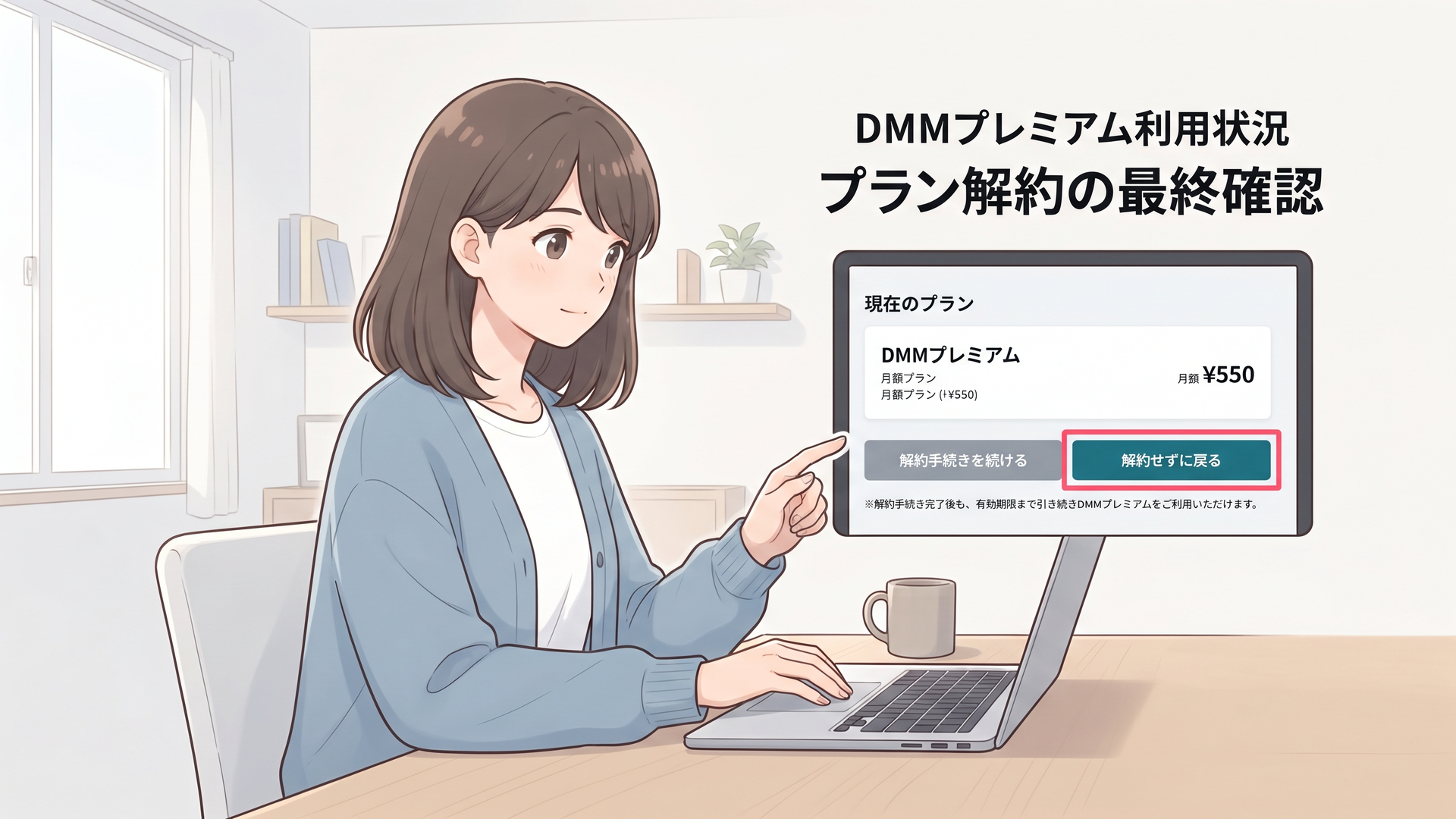
- 「プランを解約する」を選択する
- 画面の案内に沿って解約手続きを進める
- 最終チェックページで「解約手続きを完了する」を押す
最後の操作まで進めれば、DMMプレミアムの解約手続きは完了です。
一見すると当たり前の流れですが、とくに重要なのは途中まで進めただけでは解約にならない点です。
DMMのヘルプでも、解約手続きの途中でページを閉じた場合は手続きが完了しないと案内されています。
「解約する」を選んだことで安心してしまい、最終確認まで進まずブラウザを閉じてしまうと、契約が残る可能性があります。
個人的には、DMMプレミアムの解約で最も見落とされやすいのは、複雑な操作そのものではなく、この「最後まで完了させる」という部分だと考えます。
サブスクリプションの解約では途中に確認画面が複数用意されることがあります。利用者側から見ると、「どの画面まで進めば確定なのか」が分かりにくくなりやすいからです。
DMMの場合は、「解約手続きを完了する」まで進んだかどうかを基準に確認すると整理しやすいでしょう。
DMMプレミアムのオプション解約で注意したいセットプランの違い
DMMプレミアムの解約を調べていて混乱しやすいのが、Disney+やDAZNとのセット契約です。
通常のDMMプレミアムWeb登録とは、解約可能になるタイミングから異なります。
DMM | Disney+ セットプランの場合
DMM | Disney+ セットプランでは、登録から20日経過後の午前5時以降に解約手続きが可能になります。
通常のDMMプレミアムWeb登録では「2日経過後の午前5時以降」なので、同じ感覚で操作すると「まだ解約できない」という状況が起こり得ます。
DMMのヘルプでは、DMM | Disney+ セットプランについて通常のDMMプレミアム解約ページとは別に、専用の解約方法を確認するよう案内されています。
つまり、「DMMプレミアムを利用している」という点は同じでも、契約商品が違えば手続き条件も同じとは限りません。
DMM × DAZNホーダイの場合
DMM × DAZNホーダイについても、登録から20日経過後の午前5時以降に解約手続きが可能です。
こちらについても、DMMは専用の解約案内を用意しています。
Disney+セットプランと同様、通常のDMMプレミアム単独契約の解約手順だけを見ていると、必要な操作を判断しづらくなる可能性があります。
「オプション解約」という言葉から、DMMプレミアム本体は残したまま付加サービスだけを外す操作をイメージする人もいるでしょう。
しかし、少なくとも今回のDMM公式ヘルプで確認できる案内では、Disney+やDAZNとの契約はそれぞれセットプランとして個別の解約方法が設けられていると理解したほうが正確です。
ここはかなり重要です。
単なる「DMMプレミアムに追加された機能」という感覚で操作するのではなく、自分が現在契約しているプラン名そのものを確認してから手続きする必要があります。
アプリ内課金のDMMプレミアムはWebサイトから解約できない
DMMプレミアムのオプション解約を探している人の中で、とくにつまずきやすいのがアプリ内課金です。
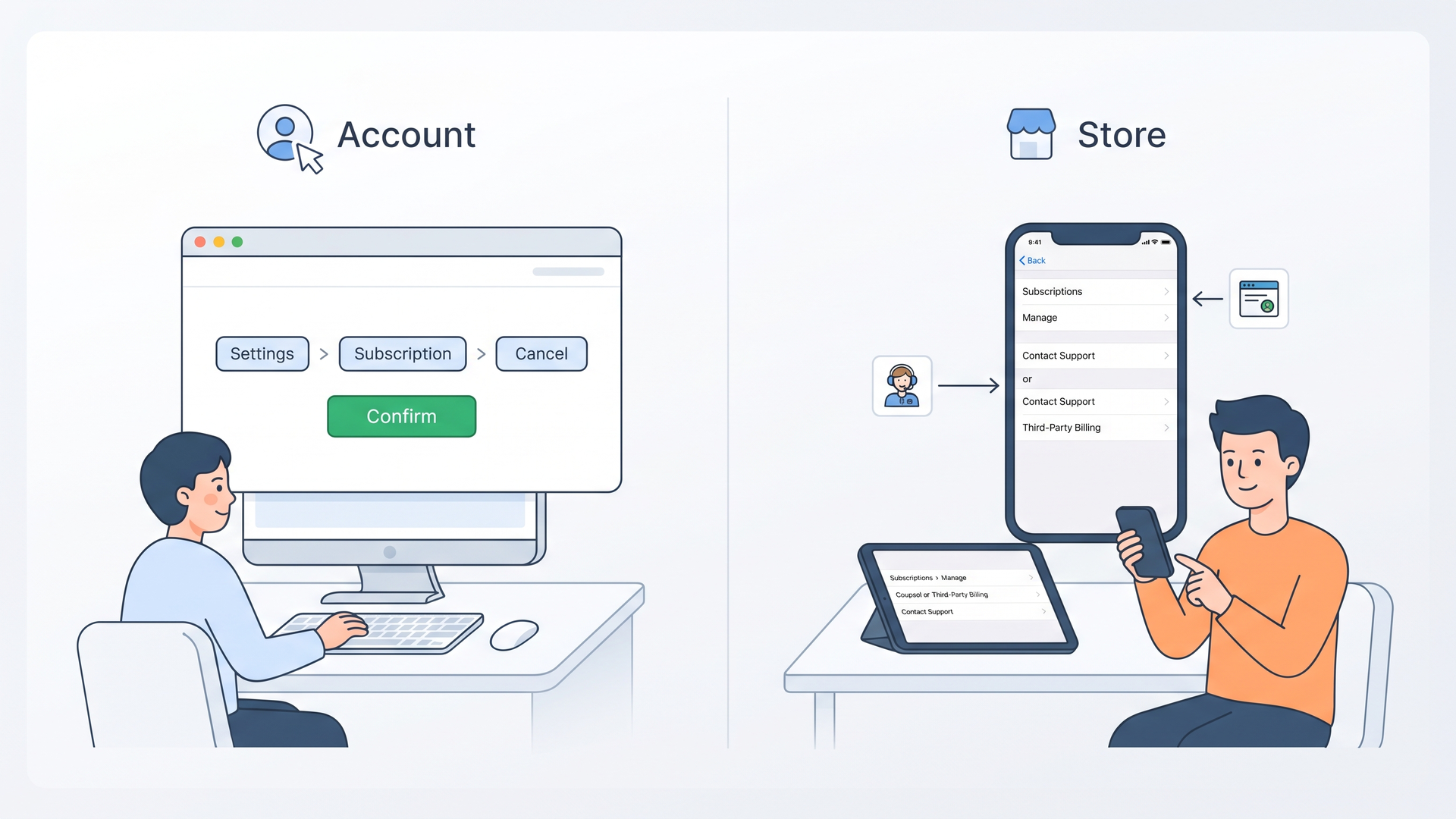
DMM TVアプリからアプリ内課金で登録したDMMプレミアムについて、DMMはDMM Webサイトでは解約できないと明記しています。
対象として案内されているのは次の3種類です。
- Appleのアプリ内課金
- Google Playのアプリ内課金
- Amazonのアプリ内課金
この場合、DMMの「DMMプレミアム利用状況」を探し続けても、通常のWeb登録者と同じ方法では解約できません。
それぞれ、課金を管理しているプラットフォーム側の手続きに進む必要があります。
ここで考え方を少し変える必要があります。
ネットでは「DMMプレミアムの解約方法」としてWebブラウザからの操作が紹介されがちですが、契約の入口が違えば、解約の出口も違うのです。
これはDMMプレミアムに限らずアプリ課金型サービスで重要になる考え方ですが、今回の公式案内ではその違いがかなり明確に示されています。
なぜDMM側で一律に解約できないのか。
今回の素材では制度上の詳しい理由までは説明されていないため断定はできませんが、少なくとも手続き上は「どこで課金契約を成立させたか」が解約窓口を決める重要な情報になっています。
そのため、「DMMにログインできているのだから、DMMから全部解約できるはず」と考えてしまうと迷いやすくなります。
DMMアカウントへのログインと、課金契約を管理している窓口は別問題として切り分けたほうが分かりやすいでしょう。
パートナー企業・対面販売経由の解約も通常会員とは異なる
DMMプレミアムには、DMMのWebサイトやアプリストア以外から登録するケースもあります。
ここも「オプション解約」を探している利用者が確認しておきたい部分です。
一部対面販売経由の場合
一部の対面販売を通じてDMMプレミアムへ登録し、クレジットカード・キャリア決済・DMMポイントなどでDMMサービス単独の料金を支払っている場合、原則として登録から20日経過後の午前5時以降に解約できます。
ただし例外もあります。
DMMによると、一部代理店では20日ではなく、登録から2日経過後に解約できる場合があります。
つまり、対面販売経由では「20日」という数字だけを覚えておけばよいわけではありません。
どの代理店から契約したかによって条件が異なる可能性があります。
この細かな違いは、検索記事だけを流し読みしていると落としやすい部分です。
「DMMプレミアムは登録から2日後に解約できる」とだけ覚えてしまうと、通常のWeb登録には当てはまっても、一部のセットプランや販売経路には当てはまりません。
パートナー企業経由の場合
さらに明確なのが、パートナー企業経由でDMMプレミアムへ登録したケースです。
DMMの公式案内では、パートナー企業経由のDMMプレミアムはDMMサイトから解約できないとされています。
解約したい場合は、契約しているパートナー企業へ問い合わせる必要があります。
ここでも、通常のDMMプレミアム会員解約との違いがはっきりしています。
Web登録ならDMMプレミアム利用状況ページが入口になりますが、パートナー契約ではDMMサイトそのものが解約窓口ではありません。
解約できないときは「オプション」より更新日と契約経路を確認
DMMプレミアムの解約画面が表示されない、あるいは手続きを進められない場合には、単に操作方法を探し直すだけでは解決しないことがあります。
DMMはWeb登録者についても、いくつかの注意点を案内しています。
まず、登録直後は解約できません。
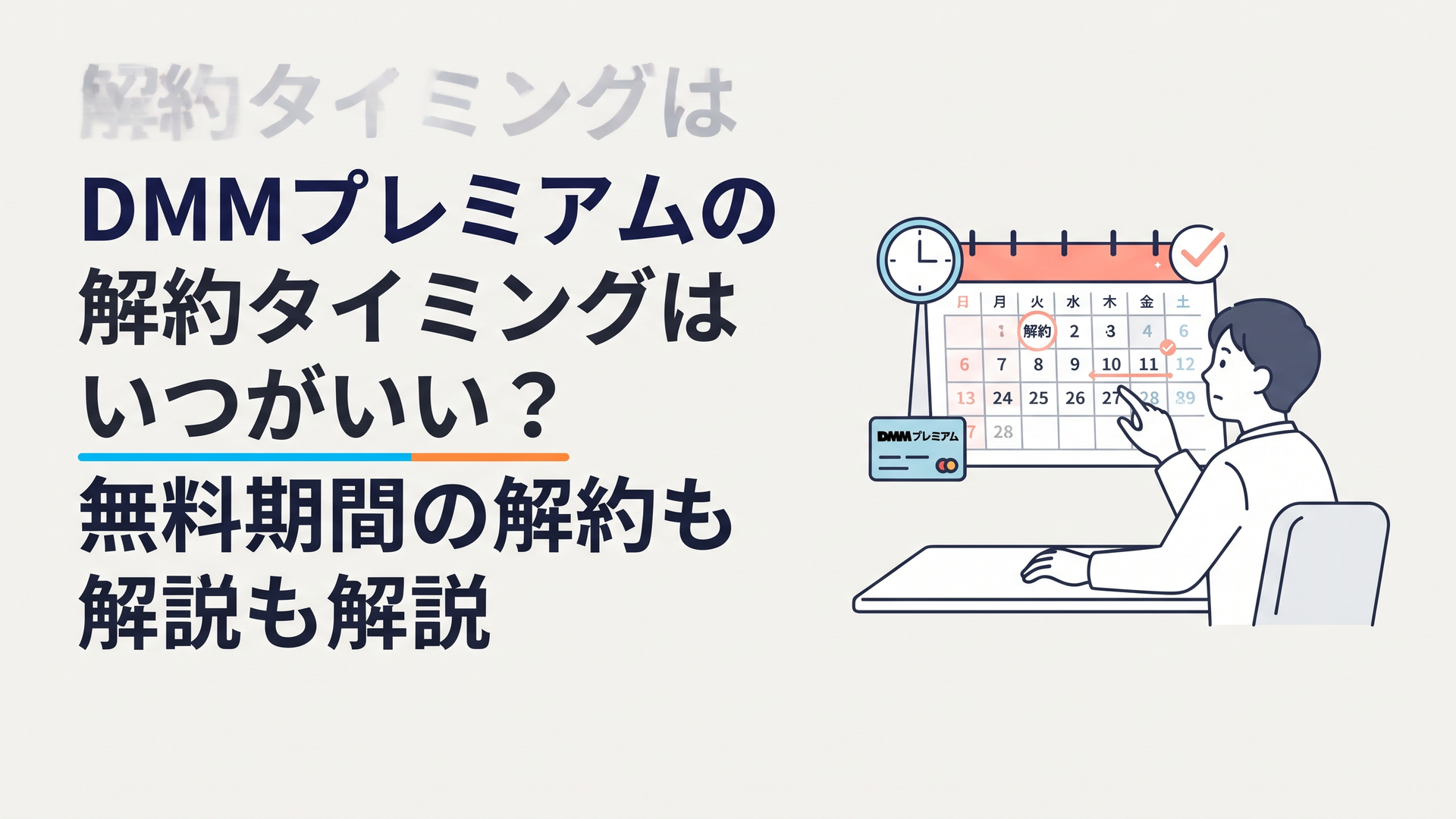
通常のWeb登録では登録から2日経過後の午前5時以降、DMM | Disney+ セットプランとDMM × DAZNホーダイでは20日経過後の午前5時以降という条件があります。
さらに、更新日を含む2〜3日間は解約手続きを行えない場合があるとされています。
この場合は、時間をおいて改めて手続きする必要があります。
有効期限当日に解約する場合にも注意が必要です。
DMMでは、解約手続き中に有効期限日の23時59分59秒を過ぎて次回更新日を迎えると、解約手続きが完了しない場合があると案内しています。
ギリギリまで待って操作するメリットはあまりありません。
有効期限日に手続きを行う必要がある場合でも、時間に余裕を持って最終完了画面まで進めるほうが安全です。
また、登録したDMMアカウント自体が分からずログインできない場合には、まずアカウントを特定する必要があります。
解約ボタンの場所だけを探しても、ログインしているアカウントと契約に使用したアカウントが違えば手続きを進められません。
ここまで見ると、DMMプレミアムの「解約できない」という問題は、大きく3種類に分けて考えると理解しやすくなります。
1つ目は、まだ解約可能な時期になっていないケース。
2つ目は、更新日前後など一時的に手続きできないケース。
そして3つ目が、そもそもDMM Webサイト以外で解約すべき契約だったケースです。
この順番で確認すれば、「解約ページが見つからない」という状態の原因をかなり絞り込めます。
DMMプレミアムのオプション解約と通常解約の違いをどう考える?
ここからは、今回確認したDMMの案内をもとにした筆者の整理です。
「DMMプレミアム オプション解約」という言葉だけを見ると、DMMプレミアムという大きな契約の中に複数のオプションがあり、それぞれを共通画面からON・OFFできるような構造を想像しやすいでしょう。
しかし、今回の公式ヘルプから見えてくる仕組みは少し違います。
重要なのは「オプションかどうか」よりも、どの商品・どの経路で契約したかです。
通常のWeb登録、Disney+とのセット、DAZNとのセット、Apple課金、Google Play課金、Amazon課金、対面販売、パートナー企業経由では、解約の入口が同一ではありません。
ネットでは「DMMプレミアムの解約は利用状況ページから」と説明されることがあります。
もちろんWeb直接登録についてはそれで間違いありません。
ただ、それをすべてのDMMプレミアム契約に当てはめると説明不足になります。
ここ、かなり大事なんですよね。
解約方法を決めているのは「DMMプレミアムというサービス名」だけではなく、契約を成立させた経路でもあるからです。
たとえば、Appleのアプリ内課金で契約した人がWeb版DMMの解約手順だけを読んでも、自分が探している操作にはたどり着けません。
逆に、Webで直接登録した人がApple側のサブスクリプション管理を確認しても、対象の契約が存在しない可能性があります。
つまり、「解約できない」ように見える状態の一部は、本当に手続き不能なのではなく、見ている解約窓口が違うだけだと考えられます。
この視点を持つだけで、オプション解約をめぐる混乱はかなり減るはずです。
そしてもう一つ見逃せないのが、解約可能になるまでの日数です。
Web直接登録では2日ですが、Disney+セットとDAZNホーダイでは20日です。一部の対面販売も原則20日である一方、一部代理店については2日後から手続き可能とされています。
同じ「DMMプレミアム」という名称が関係する契約でも、ここまで条件が違います。
だからこそ、検索結果で見つけた「○日後から解約できる」という数字だけを切り取らず、自分の契約種類と組み合わせて確認する必要があります。
私見では、DMMプレミアムの解約で最初に確認すべきなのは「解約ボタンがどこにあるか」ではありません。
自分はどこから登録したのか。
実はここが起点です。
この一点さえ分かれば、WebのDMMプレミアム利用状況を見るべきなのか、Apple・Google Play・Amazonを見るべきなのか、それともパートナー企業へ確認すべきなのかを判断できます。
表面的には同じ「解約」でも、内部では複数の契約経路に分かれている。
そう考えると、DMMのヘルプが登録方法別に項目を分けている理由も見えてきます。
DMMプレミアムのオプション解約方法まとめ
DMMプレミアムのオプション解約を調べるときは、まず自分の登録経路を確認してください。
DMMのWebサイトから直接登録した通常のDMMプレミアムであれば、登録から2日経過後の午前5時以降、「DMMプレミアム利用状況」から「プランを解約する」を選び、最終チェックページまで進めれば解約できます。
一方、DMM | Disney+ セットプランとDMM × DAZNホーダイは、登録から20日経過後の午前5時以降に手続き可能です。
Apple・Google Play・Amazonのアプリ内課金で登録している場合は、DMM Webサイトから解約できません。それぞれの課金プラットフォームに対応した手続きを行う必要があります。
パートナー企業経由の契約もDMMサイトからは解約できず、契約先の企業への確認が必要です。
一部の対面販売経由では原則20日経過後から解約できますが、一部代理店では2日経過後から手続き可能という違いもあります。
そしてWeb登録者でも、途中でページを閉じれば解約は完了しません。有効期限日の23時59分59秒をまたいだ場合や、更新日を含む2〜3日間についても手続きできない可能性があるため注意が必要です。
結局のところ、「オプション解約」という名前の共通ボタンを探すより、契約した場所とプランを特定することが解決への近道です。
通常のDMMプレミアムなのか、セットプランなのか、アプリ課金なのか、外部企業経由なのか。この切り分けを最初に行えば、自分が進むべき解約方法を判断しやすくなります。
よくある質問
DMMプレミアムのオプションだけをWebから解約できますか?
今回確認したDMMの公式ヘルプでは、すべての契約に共通する「オプションだけを解約する」という独立した手順は案内されていません。
Web直接登録、セットプラン、アプリ内課金、パートナー企業経由など、契約方法に応じて解約窓口を確認する必要があります。
DMMプレミアムの解約ボタンが出ないのはなぜですか?
登録直後で解約可能な時期に達していない、更新日前後で一時的に手続きできない、またはDMM Webサイトでは解約できない契約方法である可能性があります。
通常のWeb登録は登録から2日経過後の午前5時以降、Disney+セットとDAZNホーダイは20日経過後の午前5時以降が解約可能時期として案内されています。
DMM TVアプリから登録した場合もWebで解約できますか?
Apple、Google Play、Amazonのアプリ内課金を利用してDMM TVアプリから登録した場合は、DMM Webサイトでは解約できません。
どのプラットフォームで課金したのかを確認し、それぞれに対応した解約手続きを行う必要があります。
コメント