
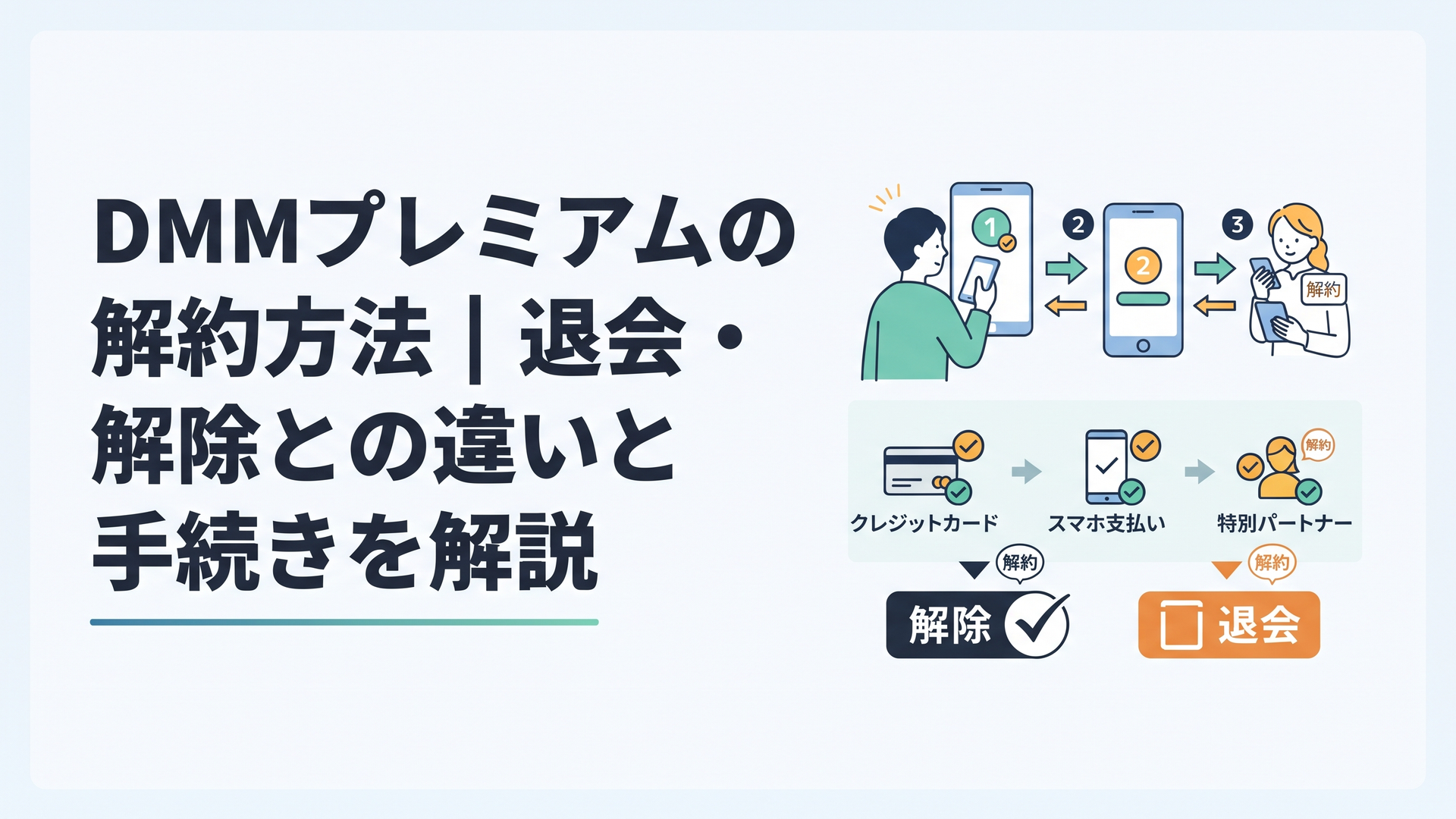
DMMプレミアムの解約方法は、登録経路によって異なります。Web登録ならDMMプレミアム利用状況から手続きできますが、アプリ内課金やパートナー企業経由では別の窓口が必要です。
「DMMプレミアムを解約したいのに、どこから手続きすればいいのかわからない」「退会や解除とは何が違うのか」と迷いやすいのは、登録方法によって解約先が分かれているためです。
この記事では、DMMプレミアムの解約手続きを登録経路別に整理し、解約・退会・解除という言葉の違い、手続きできない場合に確認したいポイントまでまとめます。
DMMプレミアムの解約方法は?Web登録なら利用状況ページから手続き
DMMのWebサイトからDMMプレミアムに登録した場合は、WebブラウザでDMMへログインし、「DMMプレミアム利用状況」から解約手続きを進めます。
基本的な流れは次のとおりです。
- WebブラウザでDMMにログインする
- 「DMMプレミアム利用状況」を開く
- 「プランを解約する」を選択する
- 画面の案内に沿って解約手続きを進める
- 最終チェックページまで進む
- 「解約手続きを完了する」を選択する
- DMMプレミアムの解約完了を確認する
とくに注意したいのは、「プランを解約する」を押しただけでは手続きが終わらないことです。
途中には確認画面があり、最終チェックページで「解約手続きを完了する」まで進む必要があります。解約途中でブラウザを閉じた場合は、手続きが完了しません。
「解約画面まで行ったから大丈夫だろう」と考えるのではなく、最後に解約完了が確認できるところまで進めることが重要です。
Web登録は登録直後に解約できるとは限らない
DMM公式ヘルプでは、Webサイトから登録したDMMプレミアムについて、登録から2日経過後の午前5時以降に解約手続きが可能と案内されています。
つまり、登録したその日のうちにすぐ解約しようとしても、解約可能な時間に達していなければ手続きを進められない場合があります。
「解約ボタンが見当たらない」「なぜか手続きできない」ときは、不具合と決めつける前に登録からの日数を確認しておく必要があります。
また、この「2日」という条件はすべての契約経路に共通するわけではありません。セットプランや一部の販売経路では20日経過後となるため、どこから申し込んだかが重要になります。
DMMプレミアムの解約手続きは登録方法によって違う
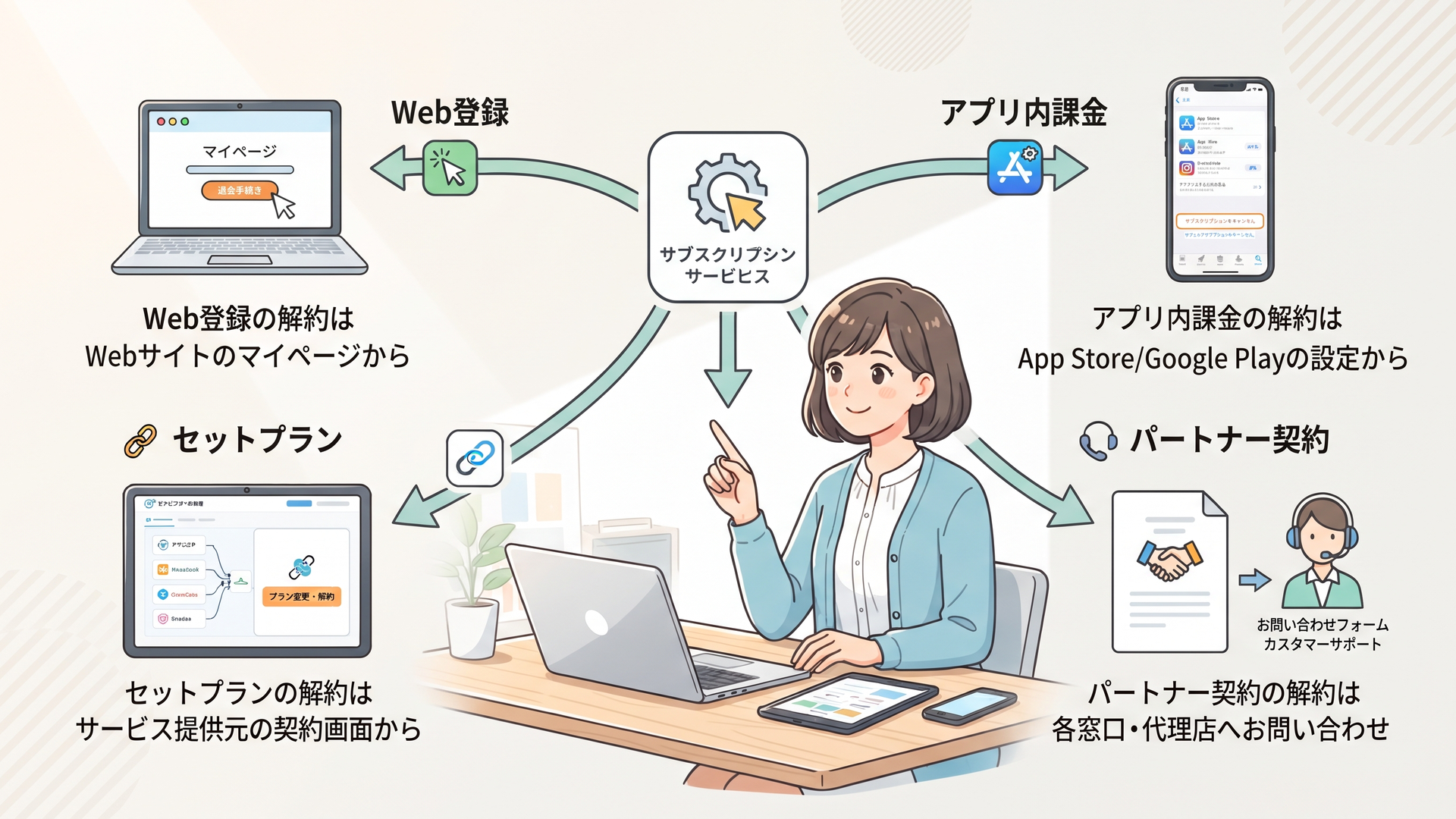
DMMプレミアムの解約で最も混乱しやすいポイントは、すべての契約をDMMのWebサイトから解約できるわけではないことです。
Webサイトから直接登録した人と、AppleやGoogle Playなどのアプリ内課金を利用した人では、解約する場所そのものが異なります。
元の契約経路ごとに整理すると、次のようになります。
登録方法 主な解約先・条件
DMM Webサイト DMMプレミアム利用状況から手続き。登録から2日経過後の午前5時以降
DMM | Disney+ セットプラン 専用の解約手順を利用。登録から20日経過後の午前5時以降
DMM × DAZNホーダイ 専用の解約手順を利用。登録から20日経過後の午前5時以降
Appleアプリ内課金 DMM Webサイトからは解約不可。Apple側の手続きが必要
Google Playアプリ内課金 DMM Webサイトからは解約不可。Google Play側の手続きが必要
Amazonアプリ内課金 DMM Webサイトからは解約不可。Amazon側の手続きが必要
一部対面販売経由 原則として登録から20日経過後の午前5時以降。一部代理店は2日経過後
パートナー企業経由 DMMサイトでは解約不可。契約したパートナー企業へ確認
この違いを押さえておけば、「DMMプレミアム利用状況を開いたのに解約できない」というケースのかなりの部分を切り分けられます。
DMMプレミアムの解約では、まず「どこに解約ボタンがあるか」を探すより、自分がどの経路で契約したのかを確認するほうが先です。
DMM|Disney+ セットプランの解約
「DMM | Disney+ セットプラン」で登録している場合は、通常のWeb登録とは解約条件が異なります。
DMM公式ヘルプでは、登録から20日経過後の午前5時以降に解約手続きが可能とされています。
通常のDMMプレミアムをWebから登録した場合は2日経過後ですが、Disney+とのセットプランは20日経過後です。
同じDMM関連サービスでも条件が大きく違うため、「DMMプレミアムは2日後から解約できる」という情報だけを見て判断しないほうが安全です。
また、具体的な操作については通常のDMMプレミアムと同じものとして扱わず、DMMが用意している「DMM | Disney+ セットプラン」の解約案内に従う必要があります。
DMM × DAZNホーダイの解約
「DMM × DAZNホーダイ」の場合も、登録から20日経過後の午前5時以降に解約手続きが可能です。
こちらについてもDMM公式では専用の解約ヘルプが用意されており、通常のDMMプレミアム解約と完全に同じ手順とは限りません。
DMMプレミアムを含む契約であっても、セットプランを利用している場合は「どのプラン名で契約しているか」を確認することが大切です。
一部対面販売経由の場合
一部の対面販売を通じてDMMプレミアムへ登録し、クレジットカード、キャリア決済、DMMポイントなどでDMMサービス単独の料金を支払っている場合も、解約できるタイミングに条件があります。
公式ヘルプでは原則として、登録から20日経過後の午前5時以降に解約可能と案内されています。
ただし、一部の代理店については20日ではなく、登録から2日経過後に手続きできる場合があります。
このケースは販売経路による差があるため、自分の契約内容を確認してから手続きを進める必要があります。
アプリでDMMプレミアム会員になった場合はWebから解約できない
DMM TVアプリからアプリ内課金を利用してDMMプレミアムへ登録した場合、DMMのWebサイトでは解約できません。
対象となるのは主に次の3種類です。
- Apple アプリ内課金
- Google Play アプリ内課金
- Amazon アプリ内課金
それぞれDMM公式ヘルプに専用の解約案内が用意されています。
ここはDMMプレミアムの解約で、とくに間違えやすいポイントです。
DMM TVというDMMのサービスを利用しているため、「DMMのマイページからすべて解約できる」と考えたくなりますが、アプリ内課金では料金の契約を管理している事業者が異なります。
そのため、Web版DMMの「DMMプレミアム利用状況」を探し続けても解決しない可能性があります。
Appleアプリ内課金の場合
Appleのアプリ内課金でDMMプレミアムへ登録した場合は、Apple側で管理されているサブスクリプションの手続きが必要になります。
DMM Webサイトから通常の「プランを解約する」を探す方法ではありません。
Apple経由で契約した覚えがある場合は、DMM公式ヘルプにあるAppleアプリ内課金向けの解約案内を確認して手続きを進めます。
Google Playアプリ内課金の場合
Google Playから登録した場合も、DMM Webサイトでは解約できません。
Google Playのアプリ内課金として契約している場合は、その契約方式に対応した解約操作が必要です。
DMM公式ヘルプでは、Google Playアプリ内課金専用の解約方法が別項目として案内されています。
Amazonアプリ内課金の場合
Amazonのアプリ内課金でDMMプレミアムへ登録したケースについても同様です。
DMM Webサイト側ではなく、Amazonアプリ内課金に対応した方法で解約を進めます。
つまり、Apple、Google Play、Amazonのどれであっても共通するポイントは、アプリ内課金ならDMM Webサイトから直接解約しないということです。
契約経路を最初に特定できれば、解約ページを延々と探す手間を避けやすくなります。
パートナー企業経由のDMMプレミアムはどこで解約する?
パートナー企業を経由してDMMプレミアムへ登録した場合は、DMMサイト上で解約することはできません。
DMM公式ヘルプでは、解約を希望するときは契約しているパートナー企業へ問い合わせるよう案内されています。
この場合も、「DMMプレミアムを利用している=DMMで契約を解除する」とは限らない点に注意が必要です。
サービスそのものはDMMプレミアムでも、契約主体や支払いを管理する窓口がパートナー企業であれば、解約手続きもその企業側になります。
どこで申し込んだのかわからなくなっている場合は、登録時の案内や利用している支払い経路などから契約元を確認すると整理しやすくなります。
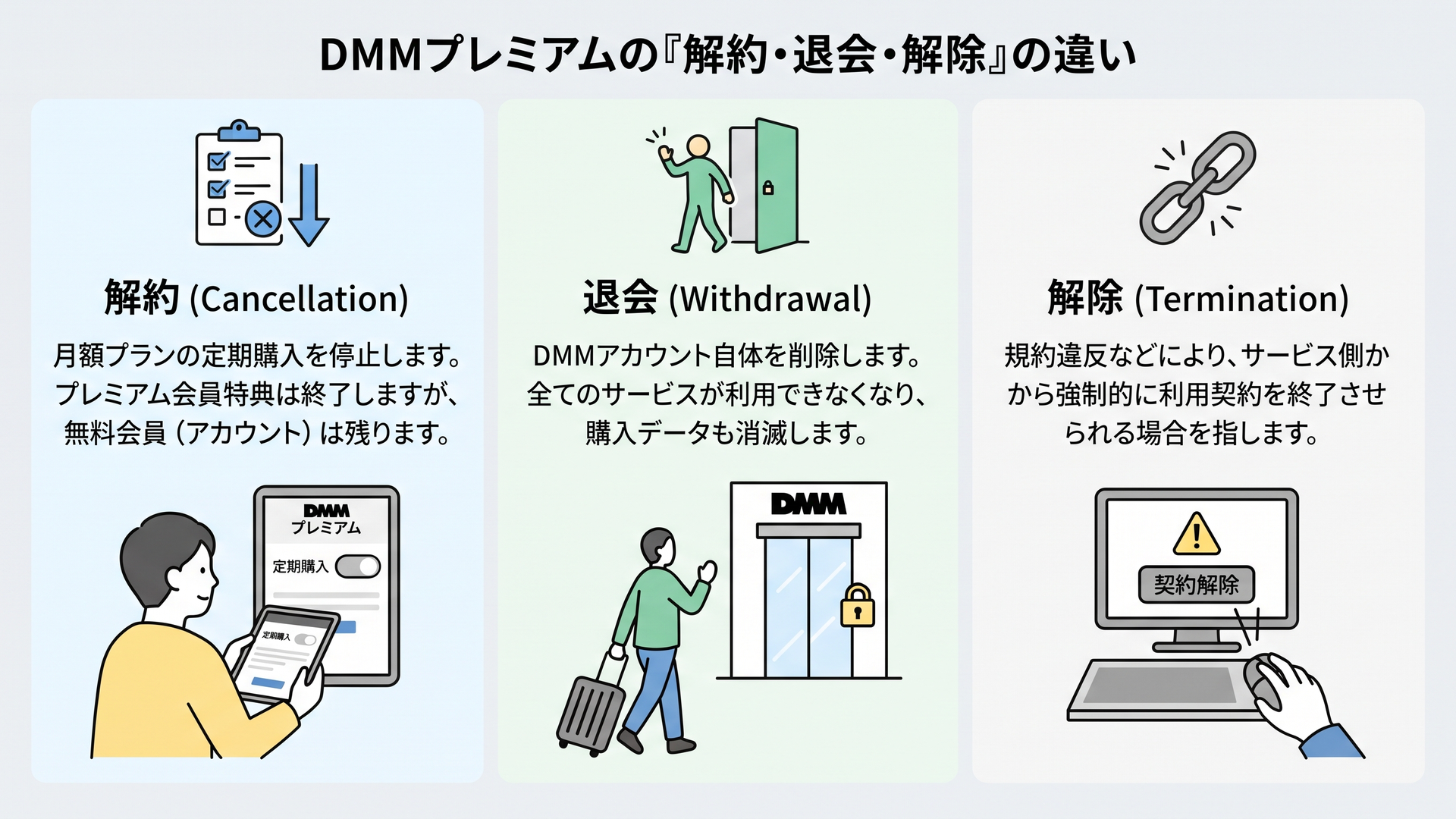
DMMプレミアムの解約・退会・解除は何が違う?
「DMMプレミアム 解約」と一緒に、「DMMプレミアム 退会」「DMMプレミアム 解除」と検索する人も少なくありません。
ただし、今回確認したDMMプレミアム公式ヘルプでは、月額プランを終了する操作について主に「解約」という表現が使われています。
したがって、DMMプレミアムの月額契約をやめたい場合は、まず「DMMプレミアムの解約」と考えるのが分かりやすいでしょう。
「解約」はDMMプレミアムの契約を終了する手続き
この記事で扱っている「解約」は、DMMプレミアムの契約を終了するための手続きです。
Web登録の場合には、「DMMプレミアム利用状況」にある「プランを解約する」から操作を進めます。
DMMのヘルプセンターにも「解約について」というカテゴリがあり、そこにはDMMプレミアムの解約方法だけでなく、解約後に利用できなくなるサービス、いつまで利用できるか、解約のキャンセル、解約できない場合の対処など、合計12件の関連ヘルプが掲載されています。
つまり、DMM側でもプレミアム契約を終了する操作については「解約」という言葉で整理されています。
「退会」は解約と同じ意味だと決めつけない
一般的なWebサービスでは、「退会」という言葉がアカウントそのものの利用終了を意味する場合があります。
一方、DMMプレミアム公式ヘルプで今回確認できる月額プラン終了の案内は「解約」です。
そのため、「DMMプレミアムをやめたい」という意味で「退会」と検索している場合でも、まず行うべきなのは自分の登録経路に応じたDMMプレミアムの解約手続きです。
「DMMプレミアムを解約すること」と、「DMMというサービス全体のアカウントをどう扱うか」は、同じ操作だと決めつけないほうがよいでしょう。
少なくとも、今回の元資料には「DMMプレミアムを解約するとDMMアカウント自体も削除される」といった案内はありません。
したがって、プレミアムだけをやめたい読者は、アカウント削除まで必要だと考えず、まずDMMプレミアムの解約方法を確認するのが適切です。
「解除」と検索している場合も確認するのは解約手続き
「DMMプレミアム 解除」という検索語もありますが、公式ヘルプ上で中心になっている表現は「解約」です。
月額契約を停止したい意味で「解除」と検索している場合は、本記事で説明している解約手続きが該当すると考えると整理しやすくなります。
ただし、「解除」という言葉が支払い方法や外部サービスとの連携解除など別の操作を指している場合は話が変わります。
何を停止したいのかを区別し、DMMプレミアムそのものの契約終了が目的なら「解約」として手続きを探すのがポイントです。
DMMプレミアムを解約できないときに確認するポイント
DMM公式の「解約について」には、「DMMプレミアムを解約できません」という専用ヘルプも用意されています。
また、「登録したDMMアカウントがわかりません」という項目もあり、解約時のつまずきが複数想定されていることがわかります。
解約できない場合は、次の順番で確認すると原因を切り分けやすくなります。
1.登録から必要な日数が経過しているか
Webサイトから通常のDMMプレミアムへ登録した場合、解約可能になるのは登録から2日経過後の午前5時以降です。
DMM | Disney+ セットプランとDMM × DAZNホーダイでは、登録から20日経過後の午前5時以降となっています。
一部対面販売経由についても原則20日経過後ですが、一部代理店では2日経過後の場合があります。
登録直後に解約しようとしているなら、まずこの条件を確認してください。
2.アプリ内課金ではないか
Apple、Google Play、Amazonのアプリ内課金で登録している場合は、DMM Webサイトでは解約できません。
DMMのWeb画面に解約項目が見つからない場合は、「解約ボタンが消えている」のではなく、そもそも解約する場所が違う可能性があります。
自分がスマートフォンや対応アプリからどの支払い方法で契約したかを確認することが重要です。
3.パートナー企業経由ではないか
パートナー企業を通じて契約した場合、DMMサイトからの解約はできません。
このケースでは契約しているパートナー企業への問い合わせが必要です。
DMMのサービスを利用できていることだけでは、DMMとの直接契約かどうかを判断できない点に注意しましょう。
4.最後まで解約操作を完了したか
Web登録の解約では、「プランを解約する」を選択したあとも複数の手順があります。
公式ヘルプでは、途中でページを閉じると解約手続きが完了しないと明記されています。
最終チェックページで「解約手続きを完了する」を選択するところまで進み、完了状態を確認してください。
5.有効期限日の直前になっていないか
DMM公式ヘルプでは、解約手続き中に有効期限日の23時59分59秒を過ぎて次回更新日を迎えると、解約が完了しない場合があると案内されています。
つまり、更新日の直前に手続きを始めるのは避けたほうが無難です。
有効期限日に解約する場合は、時間に余裕を持って操作する必要があります。
6.更新日前後の手続き制限に該当していないか
DMMでは、更新日を含む2〜3日間、解約手続きが行えない場合があるとも案内しています。
この期間に該当している場合は、しばらく時間を置いてから再度手続きする必要があります。
「昨日までは解約できそうだったのに、今日は操作できない」という場合でも、契約の更新タイミングが関係している可能性があります。
7.登録したDMMアカウントを間違えていないか
複数のメールアドレスなどを利用していると、DMMプレミアムを契約したものとは別のDMMアカウントへログインしている可能性があります。
DMM公式ヘルプにも、「DMMプレミアムを解約したいのですが、登録したDMMアカウントがわかりません」という項目があります。
契約情報が表示されない場合は、まず利用中のアカウントが正しいか確認する必要があります。
DMMプレミアムの解約で重要なのは「手順」より「契約経路」
DMMプレミアムの解約について整理すると、最も重要なのはボタンの押し方そのものではありません。
どこから登録した契約なのかを最初に特定することが、解約をスムーズに進めるうえで最大のポイントです。
Webから直接登録していれば、DMMプレミアム利用状況から「プランを解約する」を選び、最終チェックページまで進めます。
一方、Apple、Google Play、Amazonのアプリ内課金ならDMM Webサイトでは解約できず、パートナー企業経由でもDMM側からの解約はできません。
さらに、DMM | Disney+ セットプランやDMM × DAZNホーダイでは、通常のWeb登録とは解約可能になるまでの日数も異なります。
この構造を理解しておくと、「解約方法が複雑」というより、契約を管理している場所ごとに解約窓口が分かれていると考えたほうが実態に近いことがわかります。
検索すると「DMMプレミアムの退会」「DMMプレミアムの解除」といった表現も出てきますが、月額プランそのものを終了したい場合、公式ヘルプで確認すべき中心語は「解約」です。
個人的なサービス評価ではなく実務上の観点から見ると、ここを曖昧にしたまま操作を始めると、存在しない解約ボタンを探すことになりやすいでしょう。
まず契約経路を確認し、その経路に対応した手続きを選ぶ。これがDMMプレミアム解約で最も再現性の高い考え方です。
まとめ|DMMプレミアムの解約は登録方法を確認してから進める
DMMプレミアムの解約方法は、登録経路によって異なります。
Webサイトから通常のDMMプレミアムへ登録した場合は、登録から2日経過後の午前5時以降、WebブラウザでDMMへログインし、「DMMプレミアム利用状況」から「プランを解約する」を選択します。
その後も画面の案内に従い、最終チェックページで「解約手続きを完了する」まで進める必要があります。途中でページを閉じただけでは解約は完了しません。
DMM | Disney+ セットプランとDMM × DAZNホーダイは、登録から20日経過後の午前5時以降に解約可能です。
Apple、Google Play、Amazonのアプリ内課金はDMM Webサイトから解約できず、それぞれの契約経路に応じた手続きが必要になります。パートナー企業経由の場合も、DMMではなく契約先の企業へ問い合わせます。
また、有効期限日の23時59分59秒をまたいだ場合や、更新日を含む2〜3日間には、解約手続きが正常に完了しない、あるいは手続きできない場合があります。
「退会」「解除」と検索している場合でも、目的がDMMプレミアムの月額契約を終了することであれば、公式ヘルプ上では「解約」の案内を確認するのが基本です。
解約できないときは、操作を繰り返す前に、登録経路・登録からの経過日数・更新日・ログインしているDMMアカウントの4点を確認すると原因を整理しやすくなります。
よくある質問
DMMプレミアムは登録した当日に解約できますか?
Webサイトから通常のDMMプレミアムへ登録した場合、DMM公式ヘルプでは登録から2日経過後の午前5時以降に解約手続きが可能と案内されています。
DMM | Disney+ セットプランやDMM × DAZNホーダイでは20日経過後の午前5時以降となるため、契約しているプランを確認してください。
DMM TVアプリから登録したDMMプレミアムはDMMサイトで解約できますか?
Apple、Google Play、Amazonのアプリ内課金で登録した場合、DMM Webサイトからは解約できません。
契約したアプリストア・課金方式に対応する解約方法を確認する必要があります。
DMMプレミアムの解約手続きを途中でやめても解約になりますか?
なりません。
Web登録の場合は、最終チェックページで「解約手続きを完了する」を選択するところまで進む必要があります。公式ヘルプでも、途中でページを閉じると解約手続きは完了しないと案内されています。
コメント